定制自己的 dsh
上一章中,我们使用的是 dsh 自带的标准模式。本章进一步定制 dsh:先创建一个专门审阅技术文档的助手,再把界面换成醒目的翡翠绿主题。过程中,我们不仅会看到定制后的效果,也会了解这些配置保存在哪里、又是怎样被 dsh 加载的。
创建自己的 AI 助手
不同任务往往需要不同的工作方式。dsh 可以把一套助手行为保存成独立配置,在需要时直接切换。
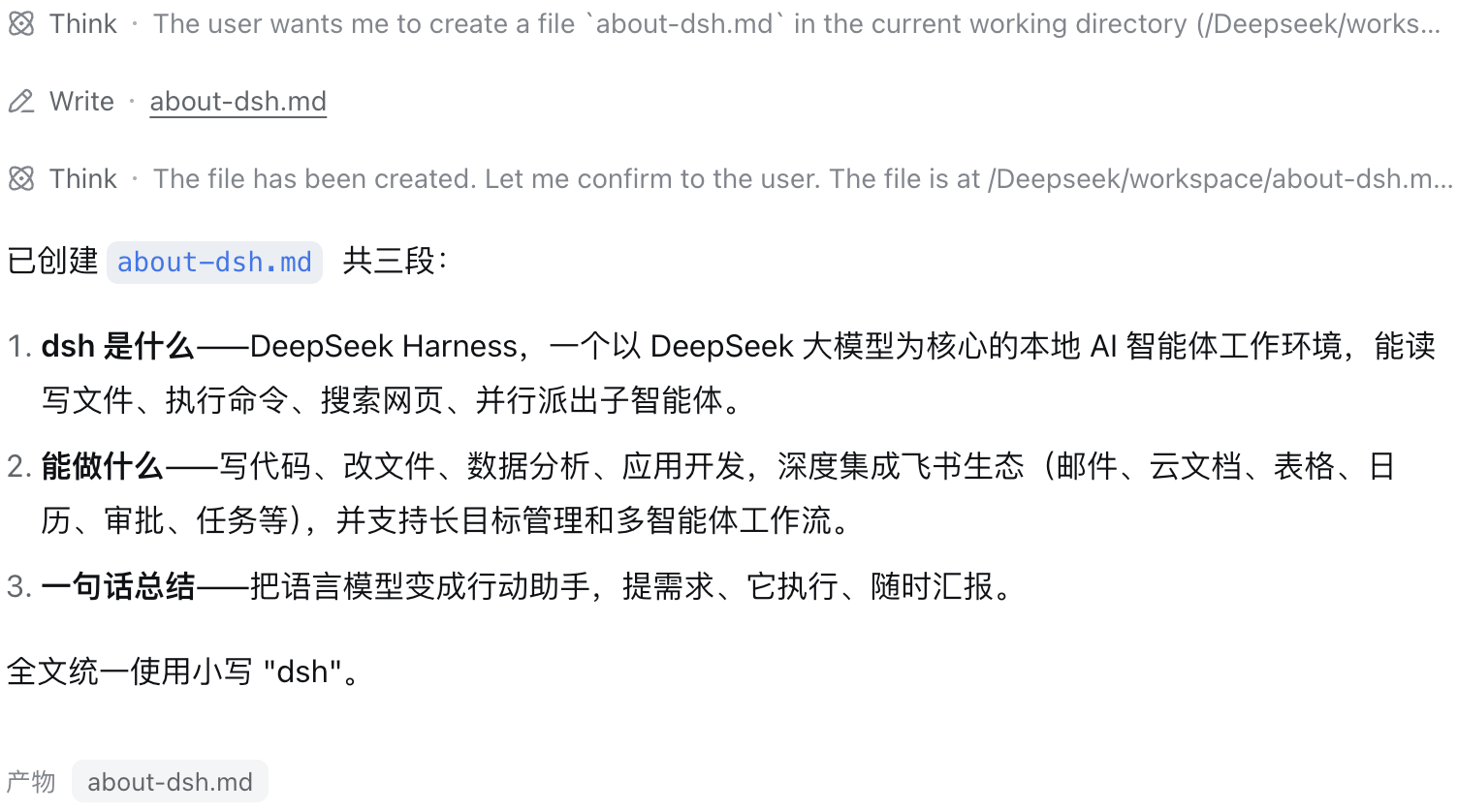
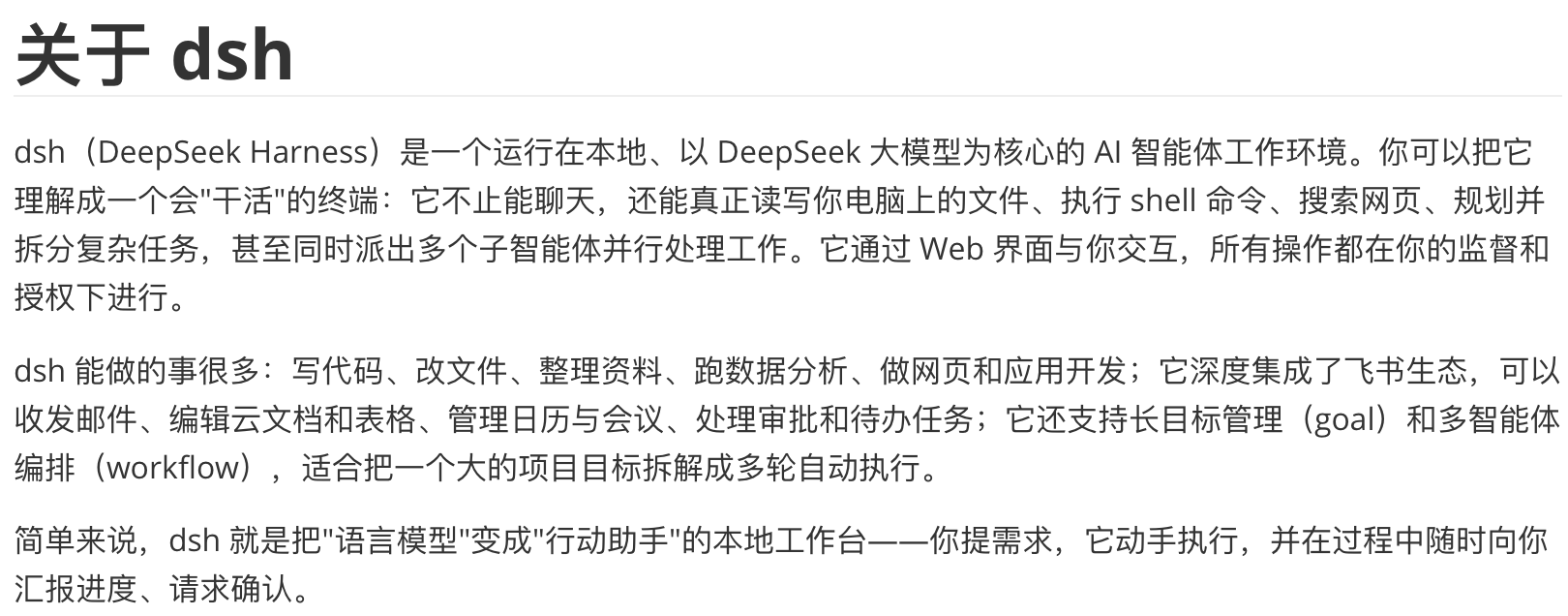
这一节,我们创建一个名为“技术编辑”的助手,让它专门审阅 README、教程和项目文档。上一章生成的 about-dsh.md 正好可以作为测试材料。
从模式到 preset
新建会话时,标题栏会显示当前使用的模式。打开模式选择框,可以看到标准模式、PTC 模式、极简模式和创造模式等选项。
这些“模式”在 dsh 内部对应不同的 agent preset。一个 preset 描述了一套完整的助手配置,包括提示词、可用工具和工作流程等。
本章主要会接触其中两个:
- 标准模式:适合日常开发任务,也是我们创建新助手时的基础。
- 创造模式:用于创建和检查 preset,也可以用来试验运行时插件。
接下来,我们就从标准模式出发,创建自己的 preset。
创建“技术编辑”
切换到创造模式,新建一个会话,然后发送下面的指令:
提示词内容:
基于 standard 帮我创建一个技术文档编辑,id 用 tech-editor,显示名称叫“技术编辑”。它用来审阅 README、教程和项目文档,先检查事实、结构和语言,默认只给建议;我明确要求时再修改文件。完成后告诉我改了哪些配置文件。
这条指令确定了新助手的几个关键属性:以 standard 为基础,id 为 tech-editor,用途是审阅技术文档,并且默认只提出建议,不直接修改文件。
执行完成后,dsh 会在用户配置目录中创建新的 preset,并在回复中列出新建的配置文件。

下面用 $DSH_HOME 表示 dsh 的用户配置目录。如果没有设置 DSH_HOME,它默认指向当前用户主目录下的 .dsh 文件夹。
“技术编辑”的配置位于:
其中主要包含两个文件:
preset.yml:保存 preset 的名称、描述和显示顺序等基本信息;agent.cordis.yml:描述这个助手实际加载的组件和行为配置。
这次创建的 tech-editor 基本沿用了标准模式的配置,包括文件访问、Shell、后台任务和工作流等能力,只替换了助手的 persona。也就是说,它仍然具备标准模式的大部分工具能力,但处理文档时会遵循我们刚才设定的规则:先检查事实、结构和语言,默认只提出修改建议,只有在明确要求后才真正修改文件。
创建完成后,dsh 还会检查这些配置能否被正常加载。通过检查后,新 preset 就已经可以使用了。
由于 preset 保存在 $DSH_HOME 下,而不是 deepseek-harness 的源码仓库中,因此整个过程不会修改项目源码。dsh 会实时发现这里的 preset;创建完成后无需重启,重新打开一个会话,就可以在模式选择框中看到“技术编辑”。
验证新 preset
为了确保新会话加载刚创建的 preset,需要重新打开一个会话进行验证,已经打开的会话不会自动切换到新的 preset。新建会话后,在模式下拉框中选择“技术编辑”,然后发送下面的指令:
提示词内容:
审阅工作区里的 about-dsh.md,告诉我最需要改进的两处,并说明理由。

回复会先确认已经读完 about-dsh.md,再指出最值得优先修改的问题。这里给出的两点分别是:文档缺少“如何开始”,以及能力说明过于宽泛。更重要的是,它只提出了修改建议和理由,并没有直接改写文件,这正符合我们为“技术编辑”设定的默认行为。
这一步说明两件事:一是新建的 preset 已经被 dsh 正常加载;二是这名助手确实在按照我们定义的 persona 工作。
用插件临时修改 dsh 主题
创造模式还可以用来试验前端界面改动。这里先不创建正式插件,而是直接修改当前 Web profile 正在使用的主题载荷,快速验证视觉方案。
生成醒目的翡翠绿主题
回到创造模式,新建一个会话,然后发送下面的指令:
提示词内容:
请用运行时插件把 dsh 临时改成明显的翡翠绿主题。先检查相关主题令牌,将侧栏和页面背景改成绿色系,并让发送按钮、顶部选中标签和输入框焦点边框变成翡翠绿;同时用内联 SVG 在右下角绘制一个原创的绿色短发动漫女孩半身像,戴未来感耳机,高度约占页面一半,不遮挡输入框和主要操作。不要修改仓库文件或持久配置;完成后说明修改了哪些令牌,以及刷新或重启后是否保留。
这条指令同时限定了视觉目标和操作边界。前半部分规定了颜色需要覆盖的区域,后半部分规定了插画的样式、位置和尺寸,因此生成结果不会停留在零散的细节修改上,而会形成一眼可见的整体变化。最后一句则明确要求:这次改动只能通过运行时插件实现,不能写回仓库文件,也不能修改持久配置。
在执行过程中,可以先观察任务面板。dsh 会先检查标签页、发送按钮和输入框等控件使用了哪些主题令牌,再生成用于覆盖主题的运行时载荷和对应的 SVG 插画。如果任务面板里前一项已经完成、后一项仍在进行,就说明它还没有结束,界面改动也可能尚未全部生效。
任务会依次检查主题令牌、生成载荷、接入当前客户端,并确认浏览器已经拿到新的 bundle。等任务面板中的五项工作全部完成后,再刷新页面查看结果。

检查主题效果

这次修改涉及多个主题令牌,其中三个关键令牌是:
- 发送按钮:
--dsw-alias-button-info-fill - 选中标签:
--dsw-alias-state-business-primary - 品牌色:
--dsw-alias-brand-primary
为了让整体变化更加明显,插件还覆盖了页面背景、侧栏和边框等相关令牌,并补充了少量控件样式。
右下角的角色则通过内联 SVG 加入页面。它设置了 pointer-events: none,因此不会拦截鼠标点击;当窗口宽度不足时,插画还会自动缩小或隐藏,避免遮挡输入框和其他主要操作区域。
这里需要特别说明“临时修改”的含义。
这次操作没有修改 deepseek-harness 的源码仓库,也没有写入 dsh 的持久配置。不过,生成的载荷被追加到了当前 Web profile 正在使用的主题 bundle 中,而这个 bundle 本身位于磁盘上。因此,刷新页面甚至重启服务后,这些改动仍然可能保留。
它仍然不能算正式的持久化配置:重新安装或升级对应的 profile 依赖后,被修改的 bundle 可能会被新版本覆盖。
因此,这种方式更适合快速试验和验证视觉方案。如果确定要长期使用某套主题,还需要把改动迁移到更稳定的配置方式中。
让主题插件持久生效
上一节已经验证了主题效果,但直接修改已安装的 bundle 并不适合长期使用:改动混在依赖产物中,不容易维护,重新安装或升级依赖后还可能被覆盖。
更稳妥的做法,是把已经验证过的主题代码保存为独立插件,并把安装与加载关系写入 Web profile。只要这些用户配置仍然保留,重新启动或重新安装 profile 依赖后,都可以重新得到同样的主题。
先恢复实验改动
制作插件之前,先清除上一节直接写入主题 bundle 的实验代码。
这次任务已经为原来的 bundle 保留了 .orig 备份。按照回复中给出的路径恢复备份即可;也可以重新安装 Web profile 的依赖,用原始文件替换被修改的 bundle。
恢复后刷新页面,确认界面已经回到默认主题,再继续下面的操作。
这一步不是为了“重置 dsh”,而是为了避免同一份主题代码同时存在于 bundle 和插件中,否则后面验证插件时,可能无法判断界面变化究竟来自哪一处。
前面创建的“技术编辑”不会受到影响。它保存在:
而这里恢复的是 Web profile 使用的前端 bundle。两者属于不同的配置范围。
创建主题插件
dsh 的用户配置主要保存在 $DSH_HOME 中,其中包括 API 凭据、agent preset 和各个 profile 的配置。
这个目录可以用于迁移个人配置,但其中也可能包含 .credentials.yaml 等敏感文件,因此不要直接分享整个 $DSH_HOME,也不要把它整体提交到代码仓库。
Web profile 位于:
在其中创建下面的目录:
这三个文件分别描述插件包、服务端入口和浏览器端代码。
先创建 package.json:
{
"name": "emerald-accent",
"version": "1.0.0",
"private": true,
"type": "module",
"main": "index.js",
"exports": {
".": "./index.js",
"./client": "./client.js",
"./package.json": "./package.json"
},
"dsh": {
"client": {
"inject": ["@deepseek-ai/dsh-client-ui-theme"],
"platform": "web"
}
}
}
main 指定包的默认入口,exports 显式声明可以从这个包导入的模块路径。dsh.client 则声明浏览器端入口的加载条件:它运行在 Web 平台,并依赖主题客户端模块。
这个插件本身不需要额外的服务端逻辑,因此 index.js 可以保持最小实现:
真正修改界面的代码放在 client.js 中。
先实现最小版本
不要一开始就把背景、侧栏和角色插画全部搬进插件。先只覆盖三个已经验证过的主题令牌,用最小版本确认插件能够被 Web profile 正常加载。
在 client.js 中写入:
window.__ModuleLoader__.load({
id: 'emerald-accent',
factory: () => {
const plugin = {
inject: ['theme'],
apply(ctx) {
ctx.effect(() =>
ctx.theme.overrideTokens('emerald-accent', {
'--dsw-alias-button-info-fill': {
light: '#10b981',
dark: '#34d399',
},
'--dsw-alias-state-business-primary': {
light: '#10b981',
dark: '#34d399',
},
'--dsw-alias-brand-primary': {
light: '#10b981',
dark: '#34d399',
},
}),
)
},
}
return plugin
},
})
这里通过 inject: ['theme'] 获取主题服务,再调用 overrideTokens() 覆盖发送按钮、选中状态和品牌色对应的主题令牌。
先验证这三个令牌,是为了把问题拆开:如果最小插件能够正常加载,后面再加入背景、侧栏和 SVG 时,出现问题就更容易定位。
确认插件能够工作后,再把上一节已经验证过的其他主题令牌和角色挂载逻辑迁移到 client.js。
迁移这些代码时,还要处理好生命周期:如果插件创建了 <style> 或 SVG 节点,应在对应的 ctx.effect() 清理函数中移除它们。这样插件被停用或重新加载时,不会重复挂载相同的元素。
安装本地插件
此时插件源码已经就位,但还没有进入 Web profile 的依赖和加载链路。接下来需要完成两步:先安装这个本地包,再让 Cordis 将它加入组装配置。
先打开:
在 dependencies 中加入:
file: 表示依赖来自本地目录,而不是远程包仓库。
然后进入 Web profile 目录:
运行:
这样,emerald-accent 就会成为当前 Web profile 的一个依赖。
不过,“已经安装”并不等于“启动时会加载”。还需要把它加入 Cordis 的组装配置。
加入 Cordis 组装配置
打开 Web profile 的 cordis.patch.yml,加入:
这里的 insert 会把 emerald-accent 加入现有的 Cordis 组装清单。
完成后,不必马上启动 dsh。可以先检查最终组装出来的配置:
在输出中查找 emerald-accent。
如果输出中已经出现 emerald-accent,说明 Cordis 的最终组装配置已经包含这个插件。至于插件模块能否被实际加载、客户端代码能否正常执行,还需要通过下一步的重启测试确认。
验证自动加载
重新启动 dsh,再打开 Web 界面。
在前面已经恢复原始 bundle 的前提下,如果发送按钮、选中标签等位置重新显示为翡翠绿色,就可以确认这次主题覆盖来自 emerald-accent 插件。
确认最小版本能够随 Web profile 自动加载后,再把背景、侧栏和角色 SVG 的实现迁移到 client.js,并重新启动一次进行验证。
到这里,前面出现的三种定制方式就可以区分开了:
| 定制方式 | 配置来源 | 重启 dsh 后 | 重新安装 Web profile 依赖后 |
|---|---|---|---|
tech-editor preset |
$DSH_HOME/.agent-presets/ |
保留 | 不受影响 |
| 直接修改已安装 bundle | Web profile 当前安装的依赖产物 | 保留 | 可能被覆盖 |
emerald-accent 本地插件 |
plugins/ 中的源码以及 profile 的依赖、加载配置 |
自动重新加载 | 配置仍在时,可以重新安装并加载 |
上一节直接修改的是 Web profile 当前正在使用的构建产物,适合快速验证视觉方案;这一节则把验证过的代码保存为独立插件,并把插件纳入 Web profile 的依赖和加载流程。
两种方法可以得到完全相同的界面效果,但配置的生命周期不同。直接修改 bundle 的改动依附于生成产物,重新安装或升级依赖后容易被覆盖;独立插件则拥有明确的源码、依赖声明和加载配置,更适合长期维护和继续扩展。