让 dsh 成为飞书里的数字秘书
将 dsh 接入飞书后,可以直接在聊天窗口中让它读取文档并整理要点、根据文档生成行动清单、创建任务和安排日程、汇总进展并发送消息,以及处理审批流程。
本章以一次虚构的产品版本上线准备为例。我们先让 dsh 读取项目记录并整理要点,再生成一份行动清单。随后,它会建立后续任务和评审日程,把最新进展发送给当前账号,并发起一条请假审批。
6.1 连接并授权飞书
本节要建立两条连接。dsh-lark 插件负责接收飞书消息,并把 dsh 的回答发回当前会话。飞书官方 CLI 让 dsh 可以读写文档、创建任务和日程、发送消息,以及发起审批。
创建专用工作区
在本地新建文件夹 feishu_digital_assistant,然后在 dsh 中将它添加为工作区。
创建飞书应用
打开飞书开放平台开发者后台:
创建一个企业自建应用,并添加“机器人”能力。接着进入“权限管理”,单击“批量开通权限”,粘贴以下 JSON:
{
  "scopes": {
    "tenant": [
      "im:message.group_at_msg:readonly",
      "im:message.p2p_msg:readonly",
      "im:message:send_as_bot"
    ],
    "user": []
  }
}
确认导入后,应用便可以接收单聊消息、接收群聊中 @机器人的消息,并以机器人身份发送回复。
进入“事件与回调”,在订阅方式处选择“使用长连接接收事件”,并添加 im.message.receive_v1。保存设置后创建应用版本,将应用发布到当前测试企业。应用尚未发布时,新权限和事件订阅不会在机器人中生效。
安装并配置连接插件
在终端中运行:
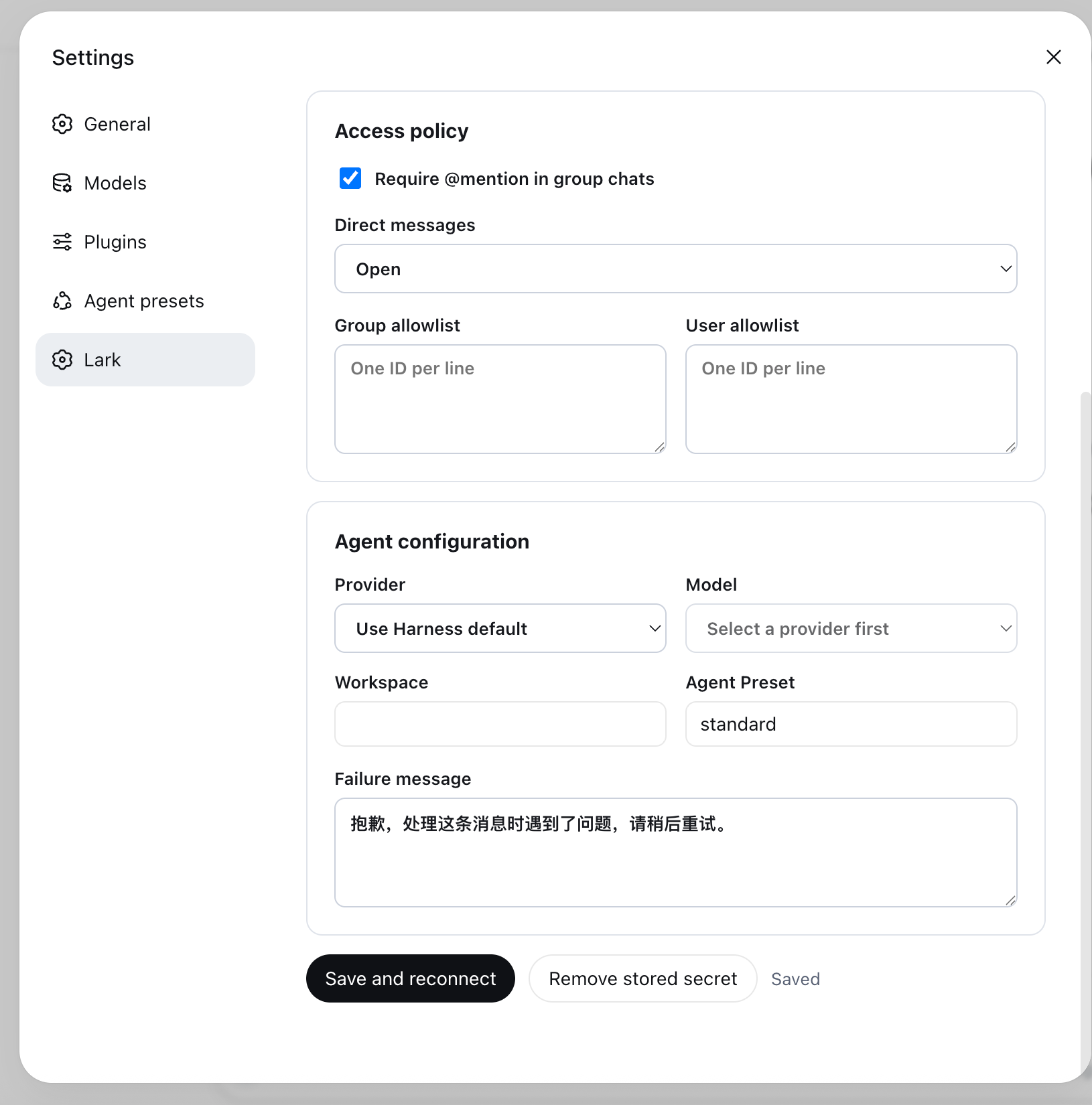
安装完成后重新启动 dsh。打开“设置 → 飞书与 Lark”,完成以下设置:
- App ID:填写飞书应用的 App ID,
- App Secret:填写飞书应用的 App Secret,
- 域名:选择
feishu, - Workspace:留空时使用 dsh 工作区列表中的第一个工作区,如需指定工作区,填写该工作区的绝对路径,
- Agent Preset:填写
standard, - 单聊策略:选择开放,
- 群聊需要 @机器人:保持开启。
完成设置后,单击“Save and reconnect”保存并重新连接。
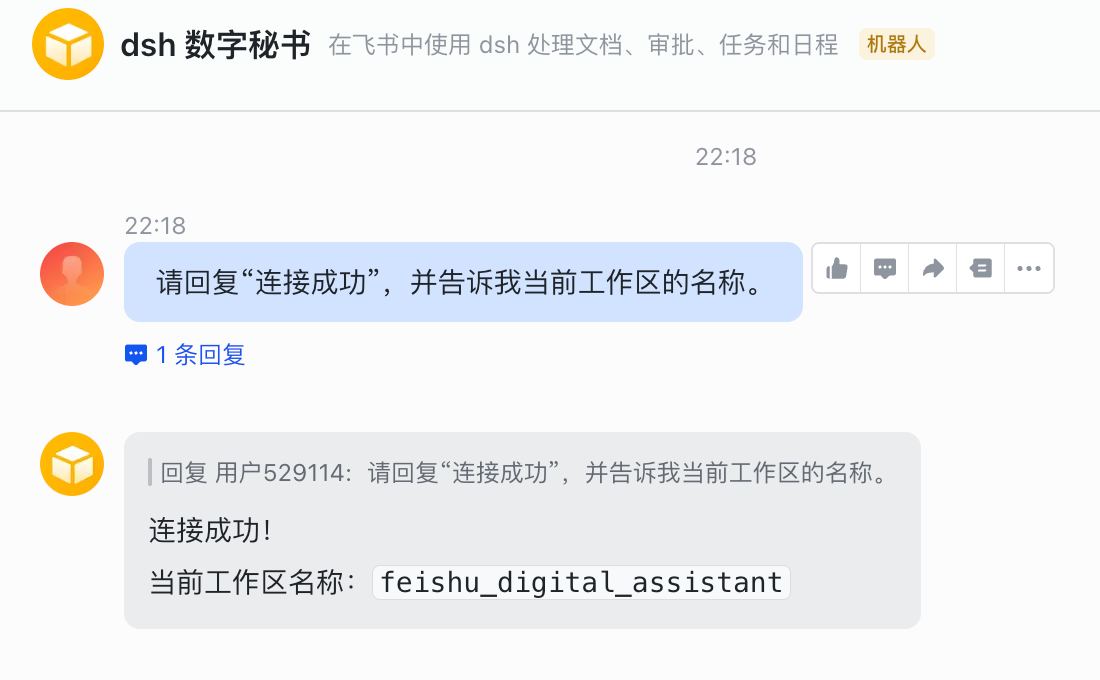
在飞书中打开机器人,发送一条测试消息。
提示词内容:
请回复“连接成功”,并告诉我当前工作区的名称。
机器人返回“连接成功”和工作区名称,如图 5-2 所示,表示飞书消息已经可以交给 dsh 处理。
安装并配置飞书 CLI
继续在终端中运行:
命令启动交互式安装程序。选择中文后,等待 CLI 和飞书 Skills 安装完成。终端随后会给出一个配置链接,用浏览器打开该链接,并选择前面创建的“dsh 数字秘书”应用。
返回终端,在“是否允许 AI 访问……”一项中选择 Yes。进入业务域列表后,用空格键勾选以下六项,再按回车确认:
approval,calendar,docs,drive,im,task。
确认业务域后,终端会给出用户授权链接。用浏览器打开该链接并确认授权。页面提示可以返回 CLI 时,飞书 CLI 就已配置完成。后续使用某项能力时,如果仍缺少具体权限,dsh 会在对话中给出临时授权链接。打开链接并确认后,即可继续原来的任务。
6.2 读取文档并整理要点
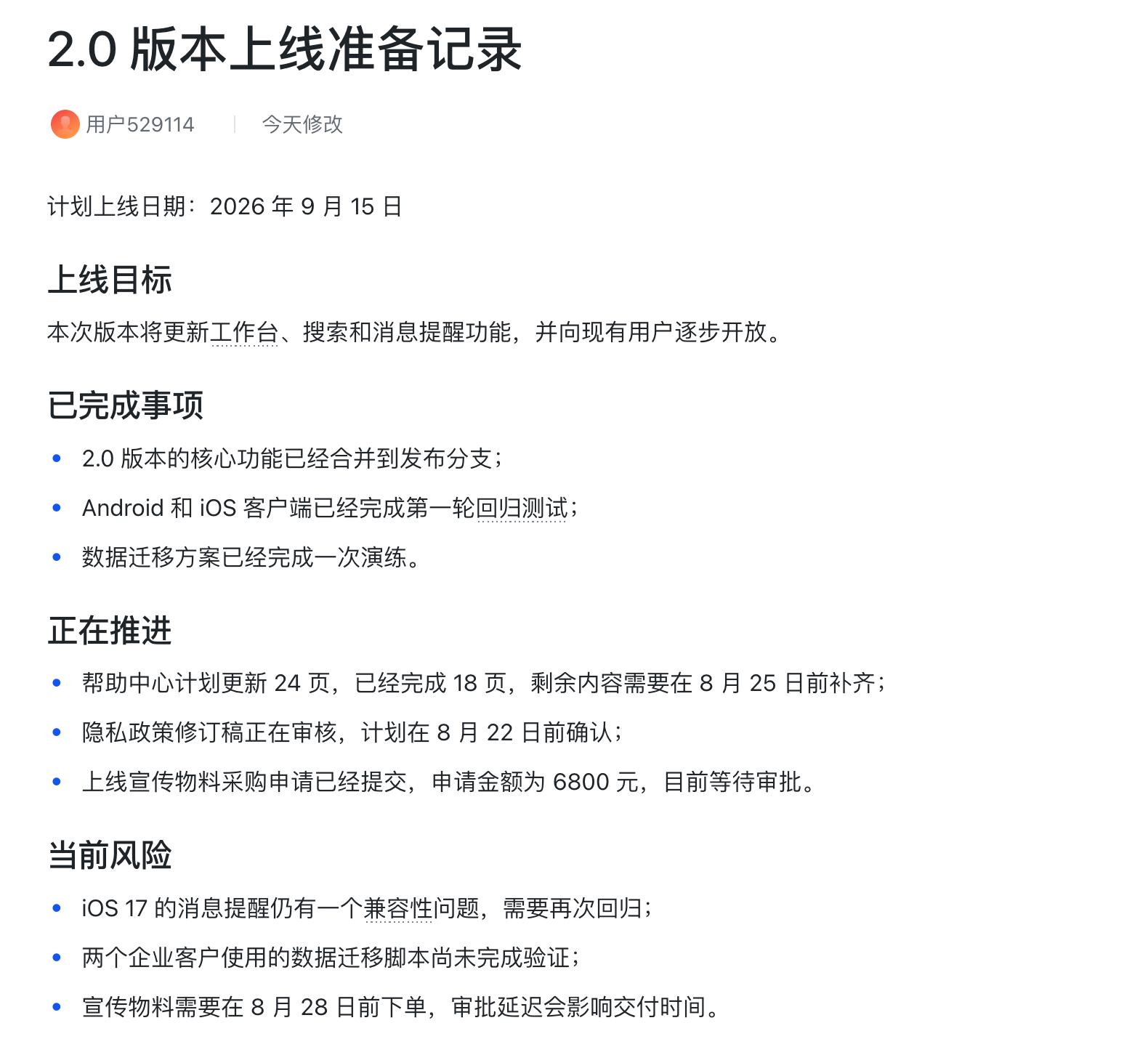
项目组已经在飞书中建立《2.0 版本上线准备记录》,其中包含上线日期、完成情况、当前风险和后续安排,如图 5-3 所示。本节让 dsh 查找并读取这份文档,再整理出便于检查的摘要。
让 dsh 整理文档
在飞书中打开数字秘书机器人。
提示词内容:
请在飞书中查找标题为《2.0 版本上线准备记录》的文档, 读取正文并整理以下内容:
- 计划上线日期,
- 已完成事项,
- 正在推进的工作及截止时间,
- 当前风险,
- 需要继续跟进的行动。
请注明读取到的文档标题,只整理文档中明确提供的信息, 不要修改原文档。
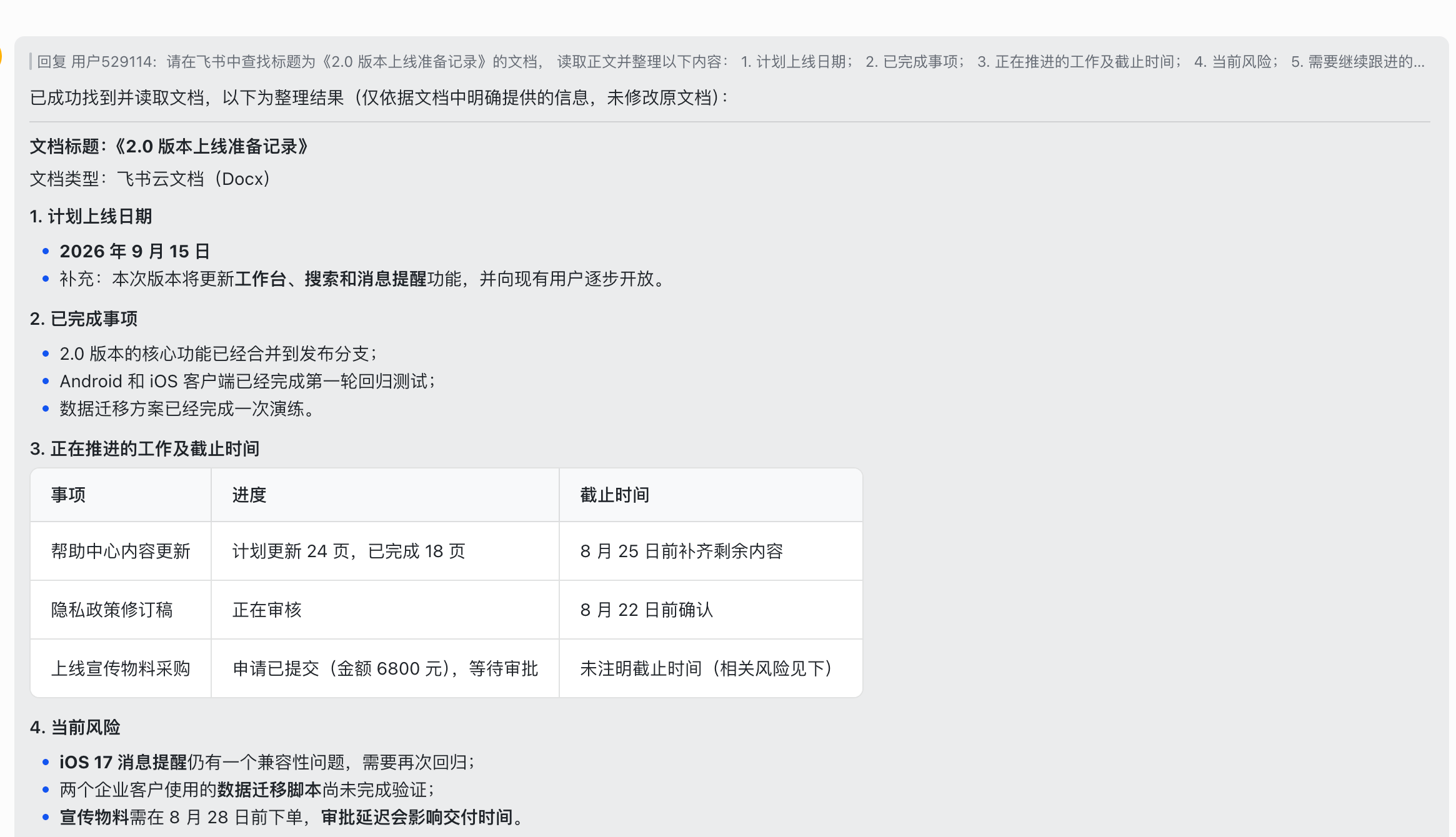
dsh 会先按标题查找文档,再读取正文并组织摘要。回复中可以看到计划上线日期、已完成事项、三项当前风险,以及帮助中心内容、上线评审会等后续行动,如图 5-4 所示。
6.3 根据文档生成行动清单
聊天中的摘要便于快速查看,后续协作还需要一份可以共享和继续编辑的清单。继续使用当前对话。
提示词内容:
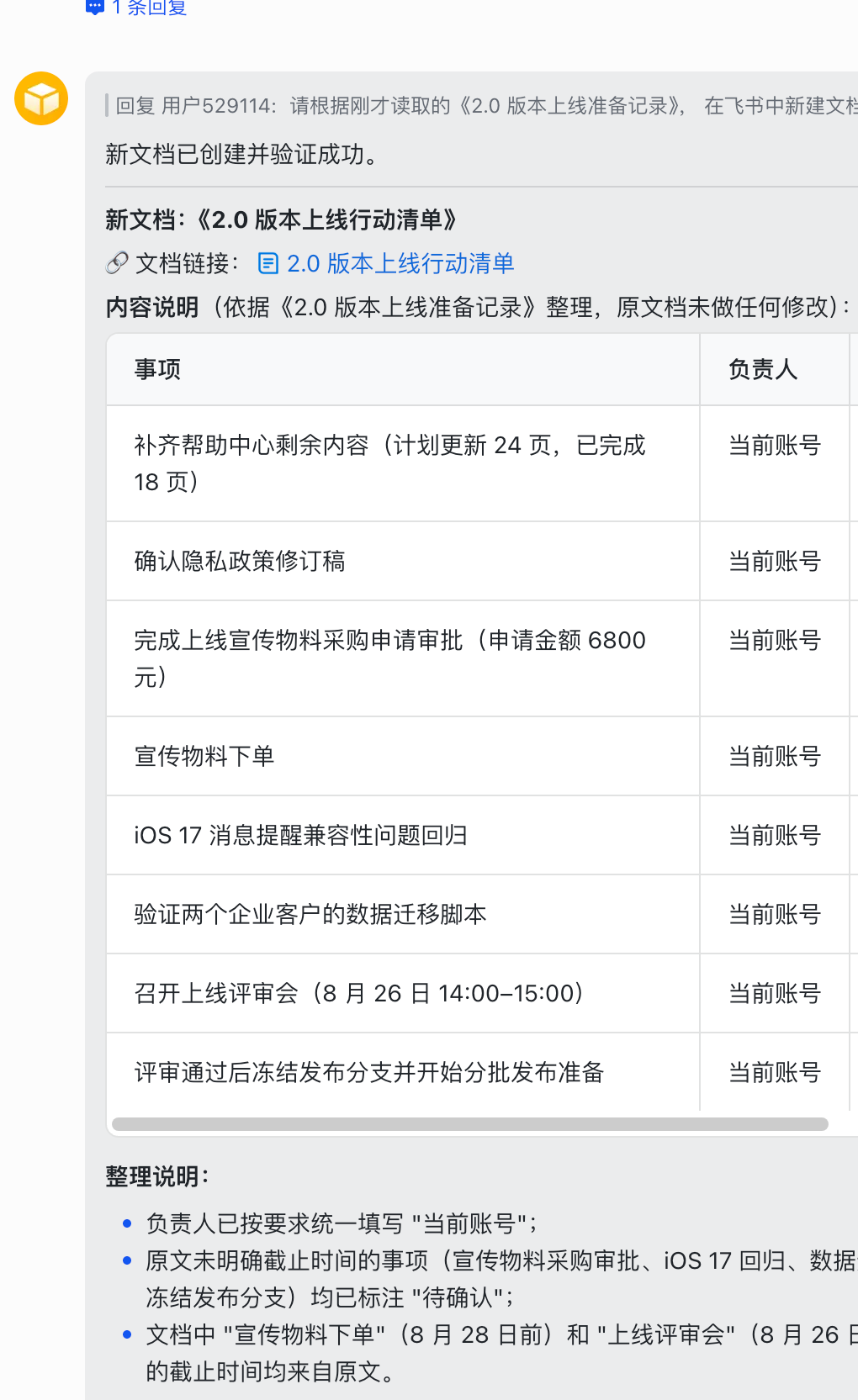
请根据刚才读取的《2.0 版本上线准备记录》, 在飞书中新建文档《2.0 版本上线行动清单》。 请按“事项、负责人、截止时间、当前状态”整理后续工作。 负责人统一填写“当前账号”,原文没有明确截止时间时,请标注“待确认”。 不要修改原文档。完成后返回新文档链接。
dsh 会根据上一轮读取的内容创建新文档,并在回复中给出文档链接和行动清单预览,如图 5-5 所示。原来的上线准备记录不会改变。
6.4 创建任务和安排日程
行动清单中有两项工作写明了截止时间,文档中还安排了上线评审会。让 dsh 把这些内容写入飞书任务和日历。
提示词内容:
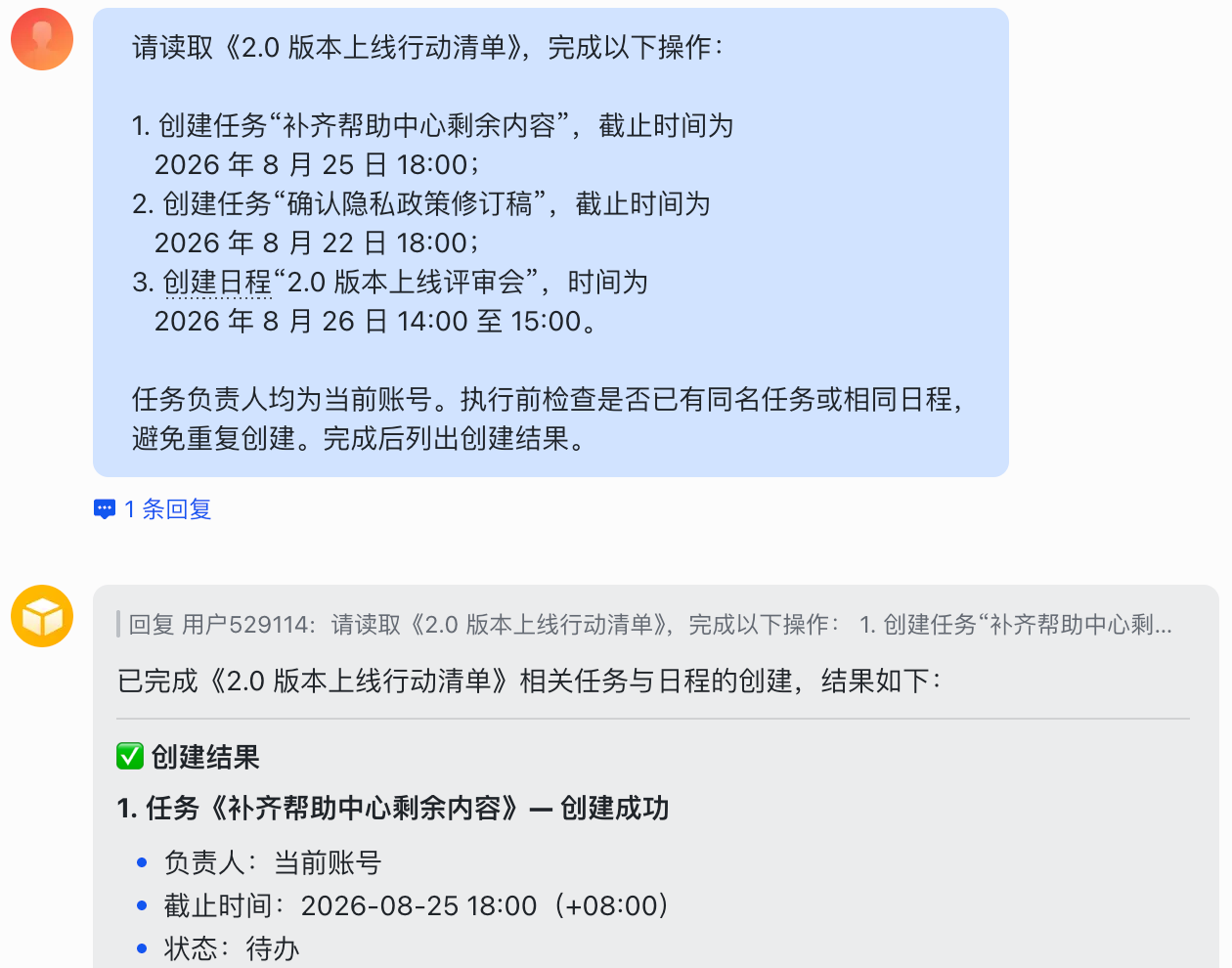
请读取《2.0 版本上线行动清单》,完成以下操作:
- 创建任务“补齐帮助中心剩余内容”,截止时间为 2026 年 8 月 25 日 18:00,
- 创建任务“确认隐私政策修订稿”,截止时间为 2026 年 8 月 22 日 18:00,
- 创建日程“2.0 版本上线评审会”,时间为 2026 年 8 月 26 日 14:00 至 15:00。
任务负责人均为当前账号。执行前检查是否已有同名任务或相同日程, 避免重复创建。完成后列出创建结果。
dsh 完成操作后,会在回复中列出两项任务和一项日程的创建结果,如图 5-6 所示。
打开其中一项任务,可以核对负责人和截止时间,如图 5-7 所示。

6.5 汇总进展并发送消息
最后,让 dsh 汇总本次操作产生的文档、任务和日程,并通过飞书发送给当前账号。
提示词内容:
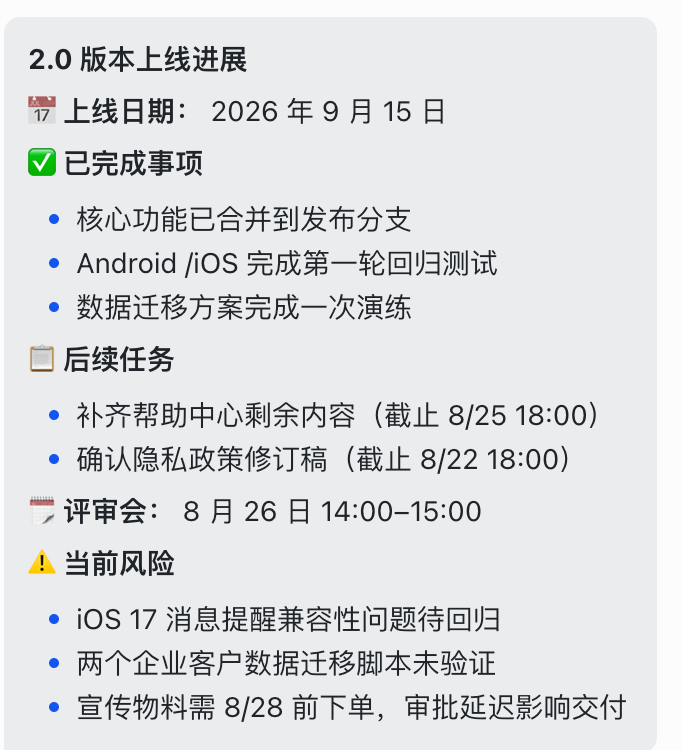
请汇总《2.0 版本上线准备记录》、刚创建的任务和评审日程, 生成一条简短的上线进展消息。
消息需包含上线日期、已完成事项、后续任务、评审会时间和当前风险。 请将消息发送给当前账号,不要只提供草稿。完成后告诉我发送结果。
当前账号会收到一条“2.0 版本上线进展”消息,其中列出了两项后续任务的截止时间、评审会时间和三项当前风险,如图 5-8 所示。
6.6 处理审批流程
本节使用飞书中名为“请假”的审批模板。当前组织没有该模板时,需要先由管理员在飞书审批管理后台创建并启用。然后向数字秘书发送以下内容。
提示词内容:
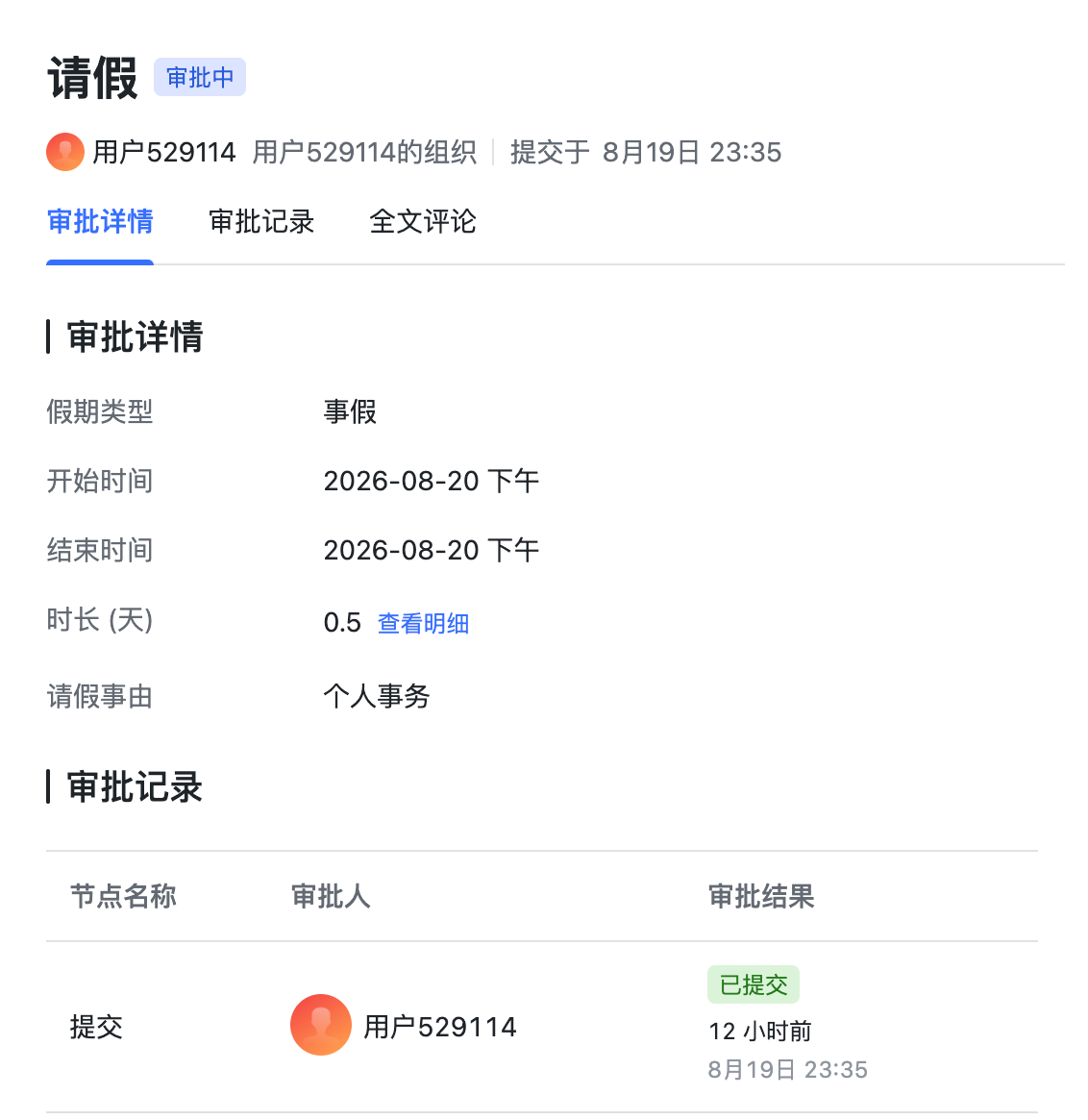
请在飞书中查找名为“请假”的审批模板,并发起以下申请: 假期类型:事假 开始时间:2026 年 8 月 20 日 14:00 结束时间:2026 年 8 月 20 日 18:00 请假事由:个人事务 审批人:当前账号 请先读取审批定义并检查必填项。
dsh 会读取审批定义,填写申请内容并发起审批。回复出现“事假审批已成功发起”,如图 5-9 所示。

在飞书审批中打开该申请,可以核对假期类型、日期、请假事由和当前状态,如图 5-10 所示。
至此,数字秘书已经完成文档读取、行动清单整理、任务和日程创建、进展消息发送与审批发起。后续仍可在同一飞书会话中继续交代新的工作。